 VidéoStudio Flux v2.0.4
VidéoStudio Flux télécharge les vidéos et la musique de YouTube et de plus de 1000 autres sites, et convertit tes fichiers vers 20 formats. C'est gratuit, sans publicité, et il n'y a rien à installer sur Windows.
Télécharger pour Windows (283 Ko)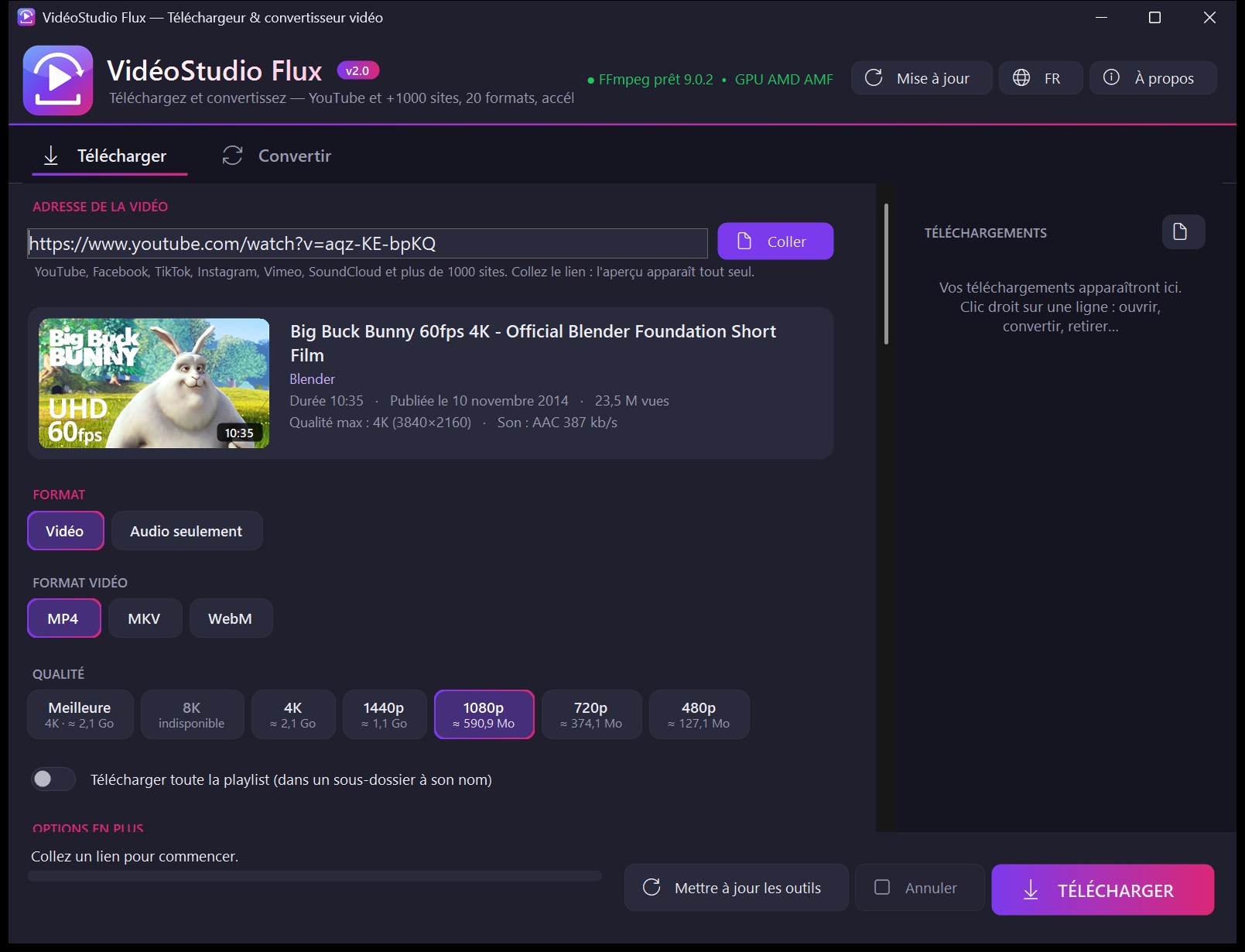
Le fichier de départ est la bande-annonce de Sintel : 52 secondes en 1080p. Chaque ligne est une conversion faite avec la version Windows, avec un profil tel quel. Les temps viennent d'un Ryzen 9 5900X qui faisait d'autres choses en même temps : chez toi, ce sera différent.
| Profil | Taille | Écart | Temps |
|---|---|---|---|
| Fichier de départ1920×1080, H.264 + AAC | 13,9 Mo | ||
| H.265 compact1920×1080, H.265 + AAC | 6,7 Mo | −53 % | 1:01 |
| WhatsApp / Messenger1280×720, H.264 + AAC | 3,8 Mo | −73 % | 0:10 |
| Discord (10 Mo au plus)1280×720, H.264 + AAC | 7,4 Mo | −48 % | 0:19 |
| Changement de format sans perteMKV, image et son copiés tels quels | 13,9 Mo | −1 % | < 1 s |
| GIF animé854×480, sans son | 47 Mo | +237 % | 0:29 |
| MP3 320 kb/sle son seulement | 2 Mo | −86 % | 0:01 |
Le GIF grossit parce que ce format compresse très mal la vidéo. Le profil Discord vise 10 Mo et passe en 720p : sur une vidéo déjà plus petite, il peut donner un fichier plus gros que l'original.

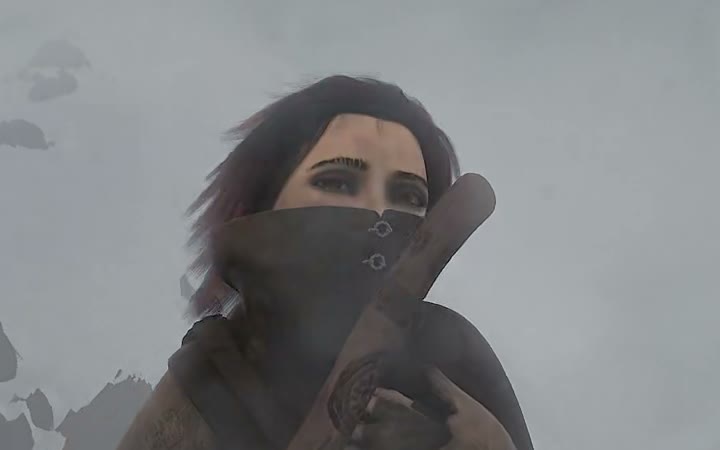


La même image, à 8 secondes, agrandie à la même échelle. Sintel : © Blender Foundation, licence CC BY 3.0.
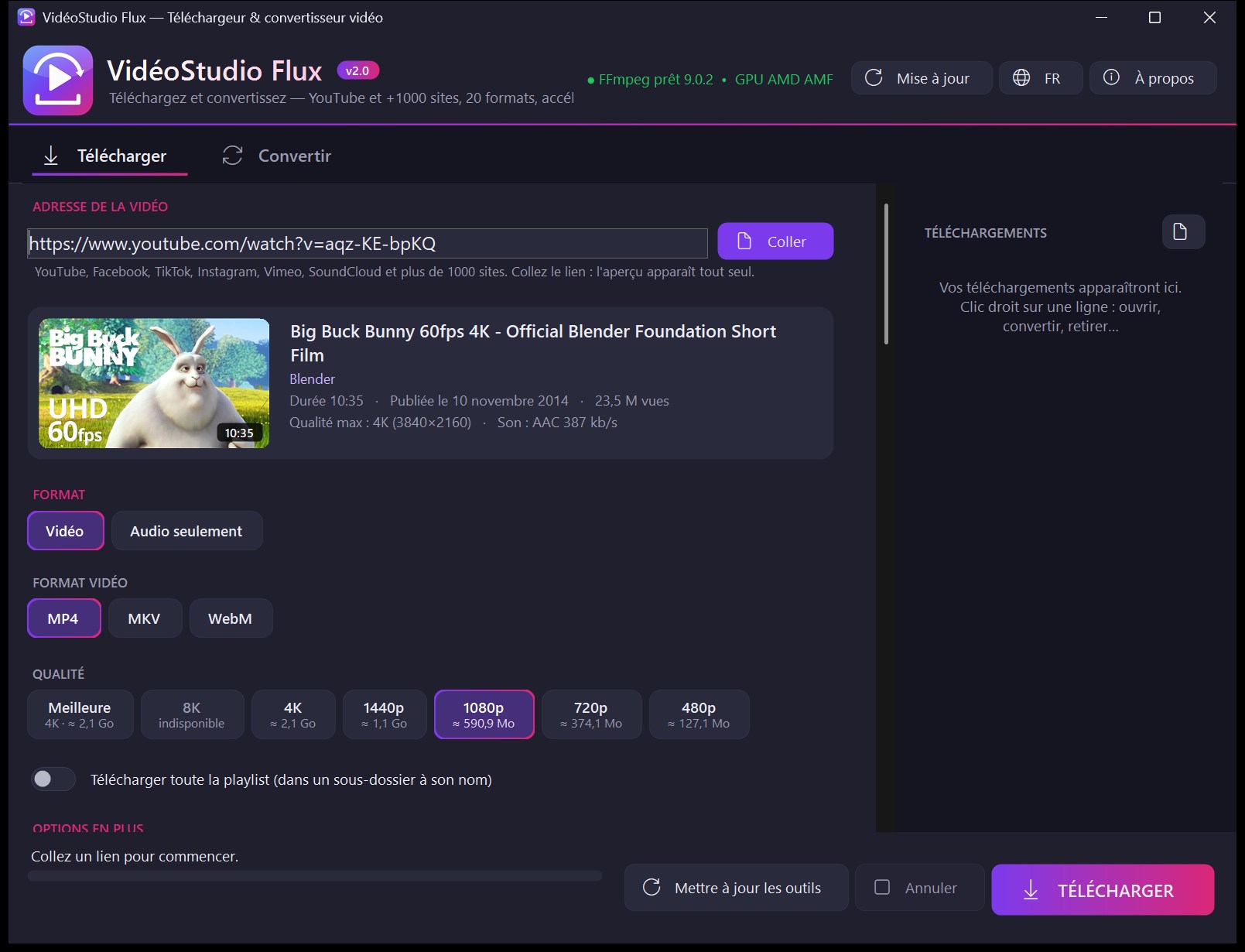
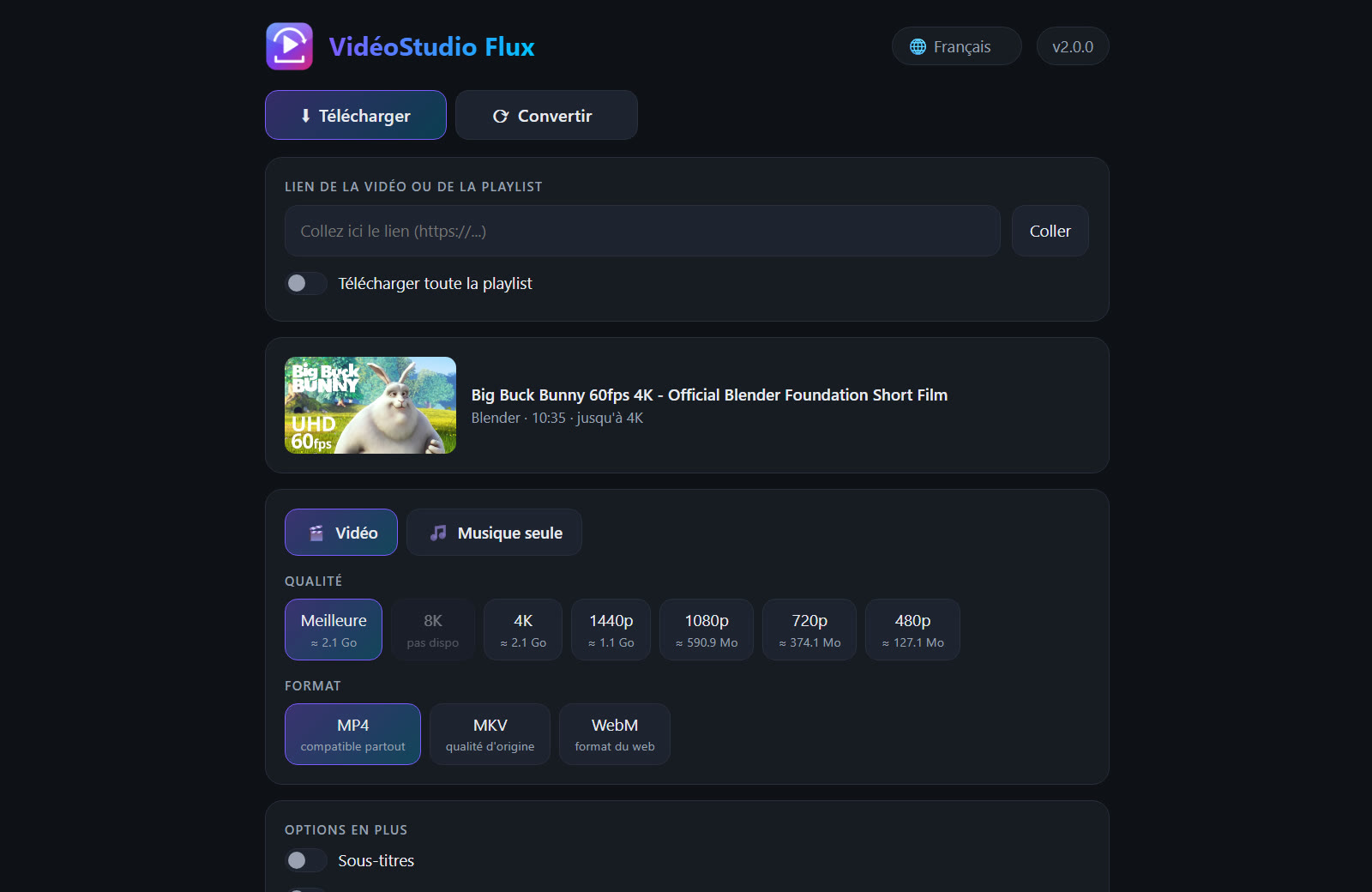
Un lien collé, l'aperçu des qualités, le téléchargement en 720p, puis la conversion automatique.
Clique sur une image pour l'agrandir.
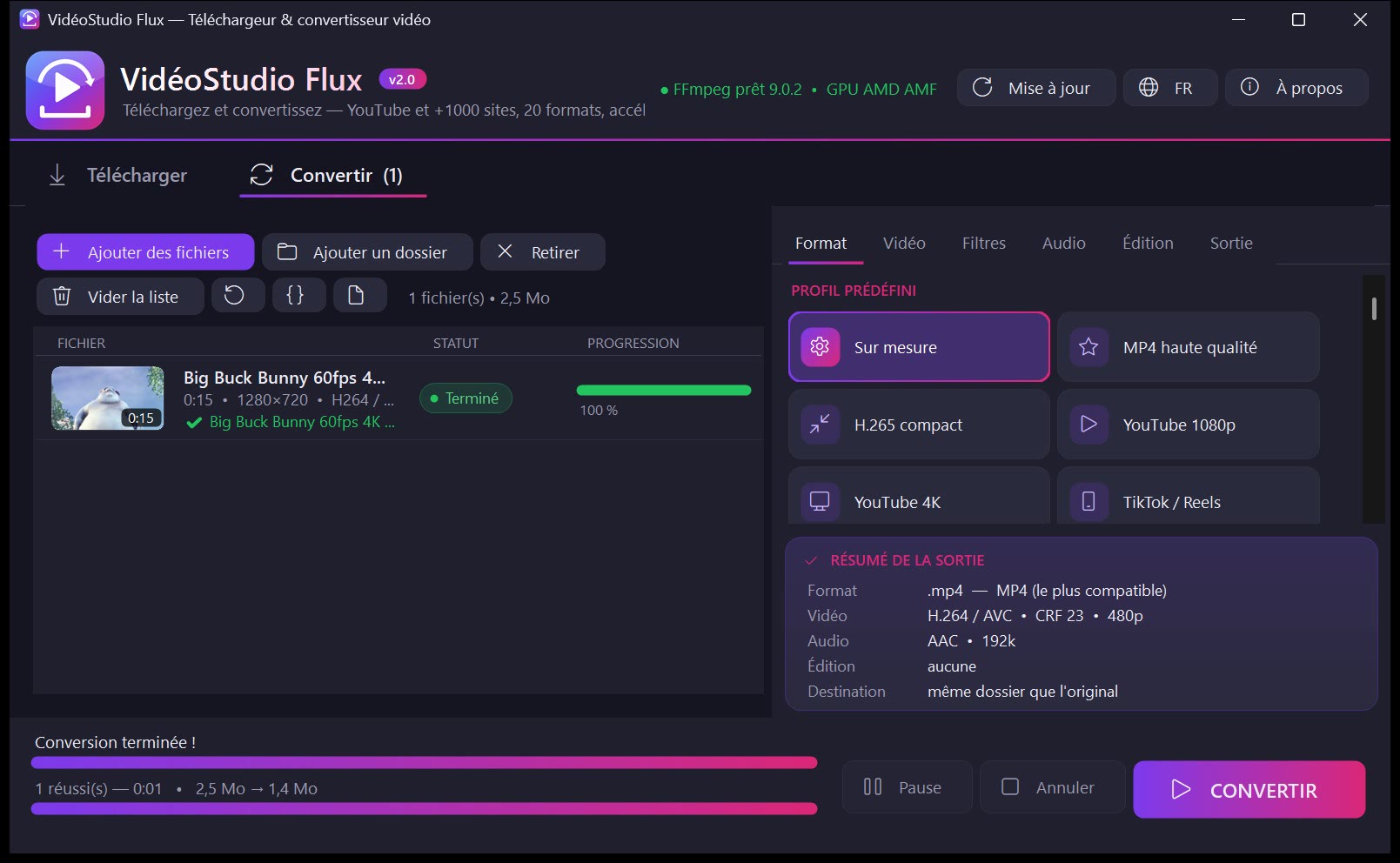
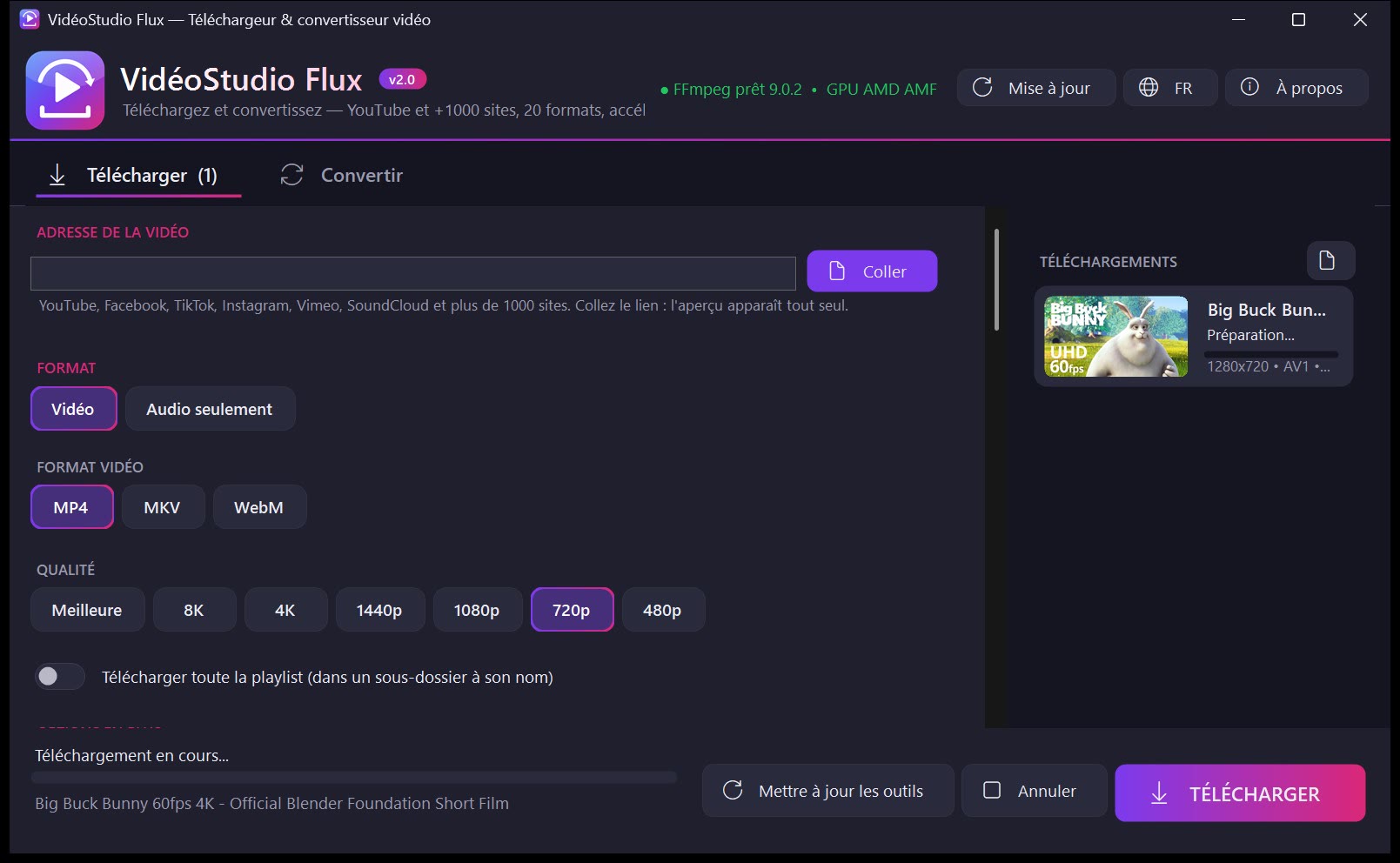
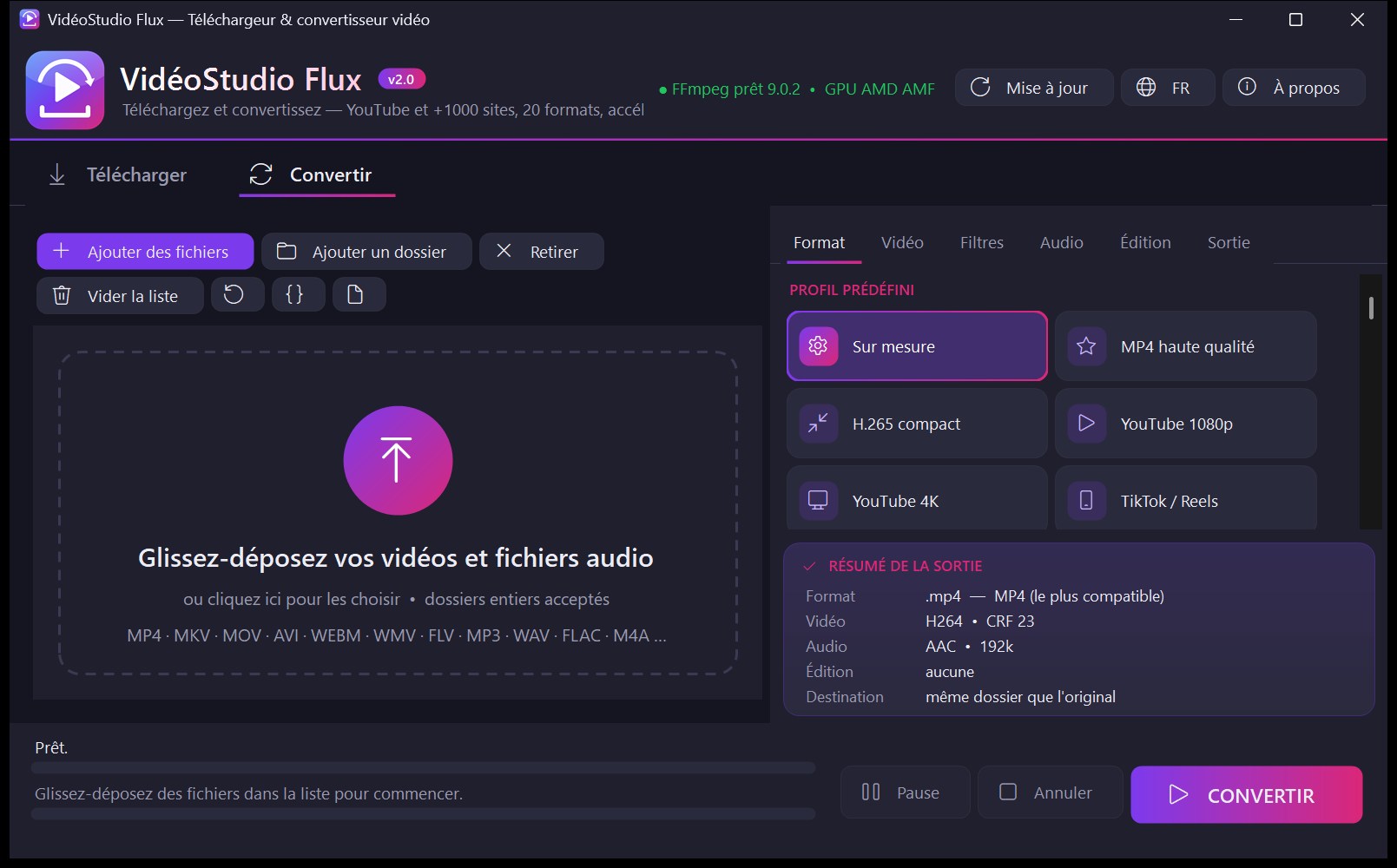
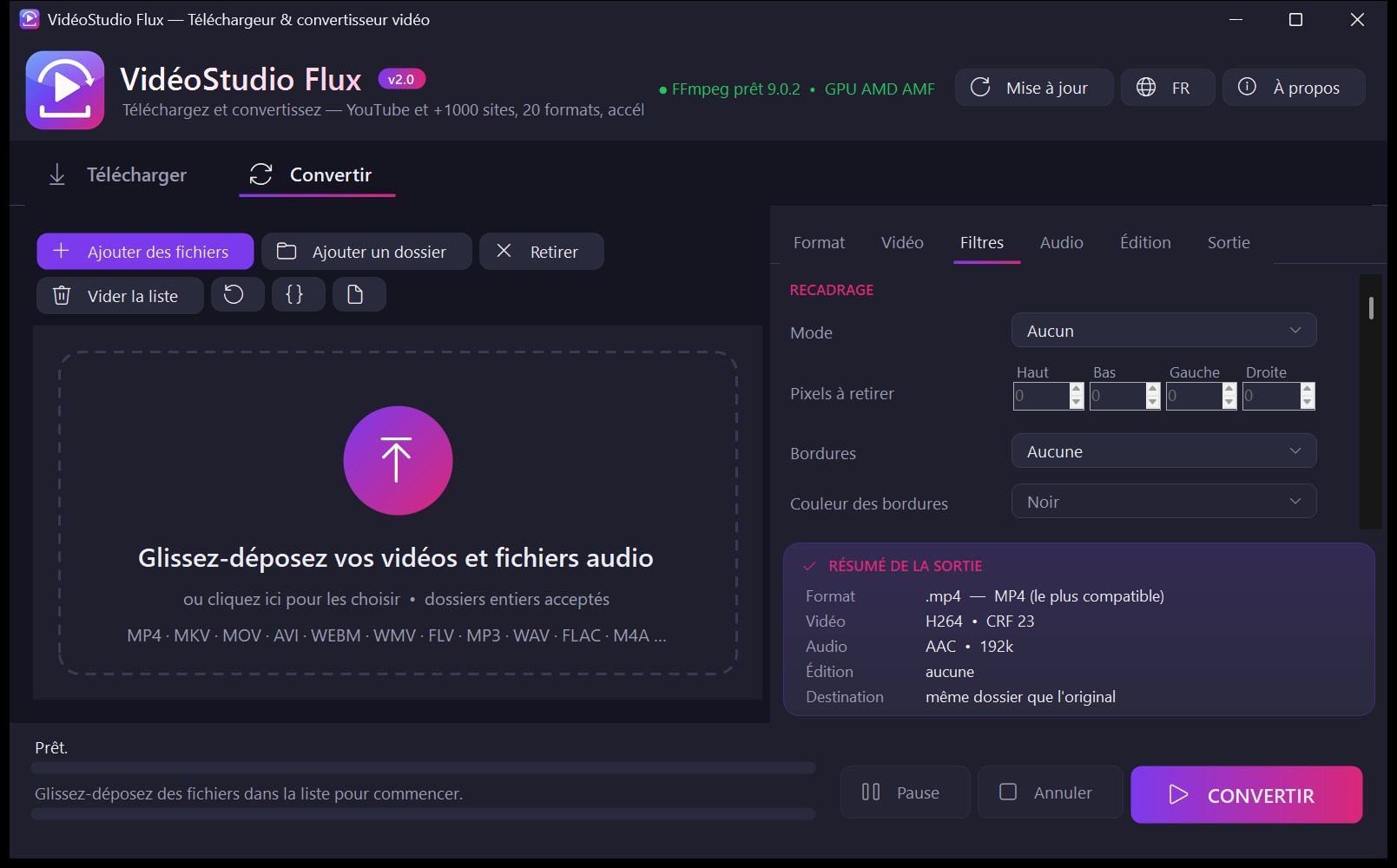
| Vidéo | MP4, MKV, MOV, AVI, WEBM, FLV, WMV, MPEG, TS, 3GP, GIF Codecs H.264, H.265, VP9, AV1, ProRes, MPEG-4, ou copie sans perte. |
|---|---|
| Audio | MP3, AAC / M4A, WAV, FLAC, OGG, OPUS, WMA, AC3, AIFF Débit de 64 à 320 kb/s, ou sans perte avec FLAC et WAV. |
| En entrée | Les fichiers d'entrée peuvent être de presque n'importe quel type : MP4, MKV, AVI, MOV, WMV, FLV, M2TS, VOB, MP3, WAV, FLAC… |
| 21 profils | YouTube 1080p, YouTube 4K, Instagram / TikTok / Shorts, WhatsApp, Discord 10 Mo, e-mail 25 Mo, iPhone / iPad, Android, Chromecast / Smart TV, PlayStation / Xbox, web WEBM, GIF, montage ProRes, H.264 haute qualité, H.265 compact, AV1, archivage sans perte, changement de format sans perte, MP3, FLAC, M4A. |
Ces chiffres sont ceux de Windows. Sur Mac et Linux : 12 formats (MP4, MKV, MOV, AVI, WEBM, GIF, MP3, M4A, WAV, FLAC, OGG, OPUS) et 11 profils.
Au premier usage, le programme installe ses outils : FFmpeg (environ 100 Mo), yt-dlp et Deno.
| Système | Fichier | Taille |
|---|---|---|
| WindowsWindows 10 ou 11, 64 bits | VideoStudioFlux.zip | 283 Ko |
| MacmacOS 10.15 ou plus récent | VideoStudioFlux-Mac.zip | 214 Ko |
| LinuxPython 3 | VideoStudioFlux-Linux.zip | 88 Ko |
| Code sourceC# pour Windows, Python pour Mac et Linux | VideoStudioFlux-source.zip | 350 Ko |
Windows. Clic droit sur le zip, « Extraire tout », puis double-clic sur VideoStudioFlux.exe.
Mac. Décompresse le dossier, glisse l'app dans Applications, puis ouvre-la. Le programme s'affiche dans ton navigateur.
Linux. Décompresse le dossier, ouvre un terminal dedans et lance ./installer.sh. Aucun mot de passe n'est demandé, et le programme arrive dans le menu des applications.
Si Windows dit « Windows a protégé votre ordinateur » : clique sur « Informations complémentaires », puis « Exécuter quand même ».
Si le Mac dit « Apple n'a pas pu vérifier… » : ouvre Réglages Système > Confidentialité et sécurité, puis « Ouvrir quand même ». C'est à faire une seule fois.
Ils ont fusionné : VidéoStudio Flux contient le téléchargeur de VidéoFlux et le convertisseur de VideoForge. Si tu avais l'un des deux, son bouton de mise à jour installe VidéoStudio Flux automatiquement, en gardant tes réglages.
Plus de 1000 : YouTube, Facebook, TikTok, Instagram, Vimeo, SoundCloud, Dailymotion, X (Twitter)… Les services protégés contre la copie (Netflix, Prime Video, Disney+…) ne le sont pas. Télécharge seulement ce que tu as le droit de garder.
Oui. Sur Mac et Linux, VidéoStudio Flux s'ouvre dans ton navigateur, avec les onglets Télécharger et Convertir (Python 3 nécessaire, déjà présent sur la plupart des systèmes). La version Windows propose le plus de réglages.
Oui, entièrement gratuit, sans publicité ni filigrane ajouté à tes vidéos.
En 13 langues. Il démarre dans la langue de Windows ; change-la à tout moment avec le bouton à globe en haut à droite.
FFmpeg est le moteur de conversion libre utilisé par la plupart des logiciels vidéo ; yt-dlp sert à télécharger. VidéoStudio Flux les installe tout seuls au premier usage, dans ton profil (sur Windows, clique une fois sur « Télécharger FFmpeg »).
Non. Toutes les conversions se font sur ton ordinateur. Rien n'est envoyé en ligne.
Windows 10 ou 11 (64 bits), macOS 10.15 ou plus récent, ou Linux avec Python 3. Sur Windows, l'accélération GPU utilise une carte NVIDIA, Intel ou AMD récente ; sinon le processeur est utilisé.
Clique sur « Mise à jour » en haut à droite de l'application. Si une nouvelle version existe, VidéoStudio Flux la télécharge, se remplace et redémarre tout seul. Le bouton devient vert dès qu'une mise à jour est disponible. Si tu as la version 1.0, télécharge simplement la dernière version sur cette page.
Oui, il se télécharge à part sur ce site : VideoStudioFlux-source.zip.